
















Руководство пользователя
Как пользоваться qrvibes.com шаг за шагом – с картинками ко всем функциям.
1Обзор
С qrvibes.com вы создаёте и сканируете QR-коды и штрихкоды прямо в браузере. Ничего не нужно устанавливать, а большинство функций работает без аккаунта. Сканирование и создание полностью выполняются на вашем устройстве; на нашем сервере хранится только то, что вы сохраняете сами.
Разделы меню
- Создать – оформите и скачайте собственные QR-коды и штрихкоды.
- Сканировать – считывайте коды камерой или с изображения.
- Шаблоны – готовые к печати таблички, открытки и приглашения с QR-кодом, при желании с формой ответа.
- Массово – много кодов сразу из списка или CSV-файла.
- Мои коды – сохранённые коды, динамические коды, статистика, ответы и настройки аккаунта (после входа).
Бесплатный аккаунт нужен только для сохранения кодов, динамических кодов со статистикой сканирований и форм ответа. Достаточно имени (можно псевдоним) и адреса электронной почты.
2Создание QR-кода
На странице Создать вы задаёте содержимое и оформление слева и сразу видите предпросмотр справа.
- Выберите тип содержимого: Ссылка / URL, Текст, Wi-Fi, Визитка, Эл. почта, Телефон, SMS, WhatsApp, Событие, Местоположение, Соцсети, Банковский перевод, Криптовалюта или Штрихкод.
- Заполните поля: показываются только поля, нужные для этого типа, например веб-адрес.
- Настройте оформление: цвет, фон (в том числе прозрачный), рамку с текстом вроде «СКАНИРУЙ», стиль точек, углы и при желании логотип или символ в центре.
- Проверьте предпросмотр: каждый предпросмотр автоматически считывается повторно. Если под ним написано «читаемость проверена», с кодом всё в порядке.
- Скачайте: в PNG (размер на выбор), SVG или PDF. SVG и PDF можно печатать в любом размере без потери качества.
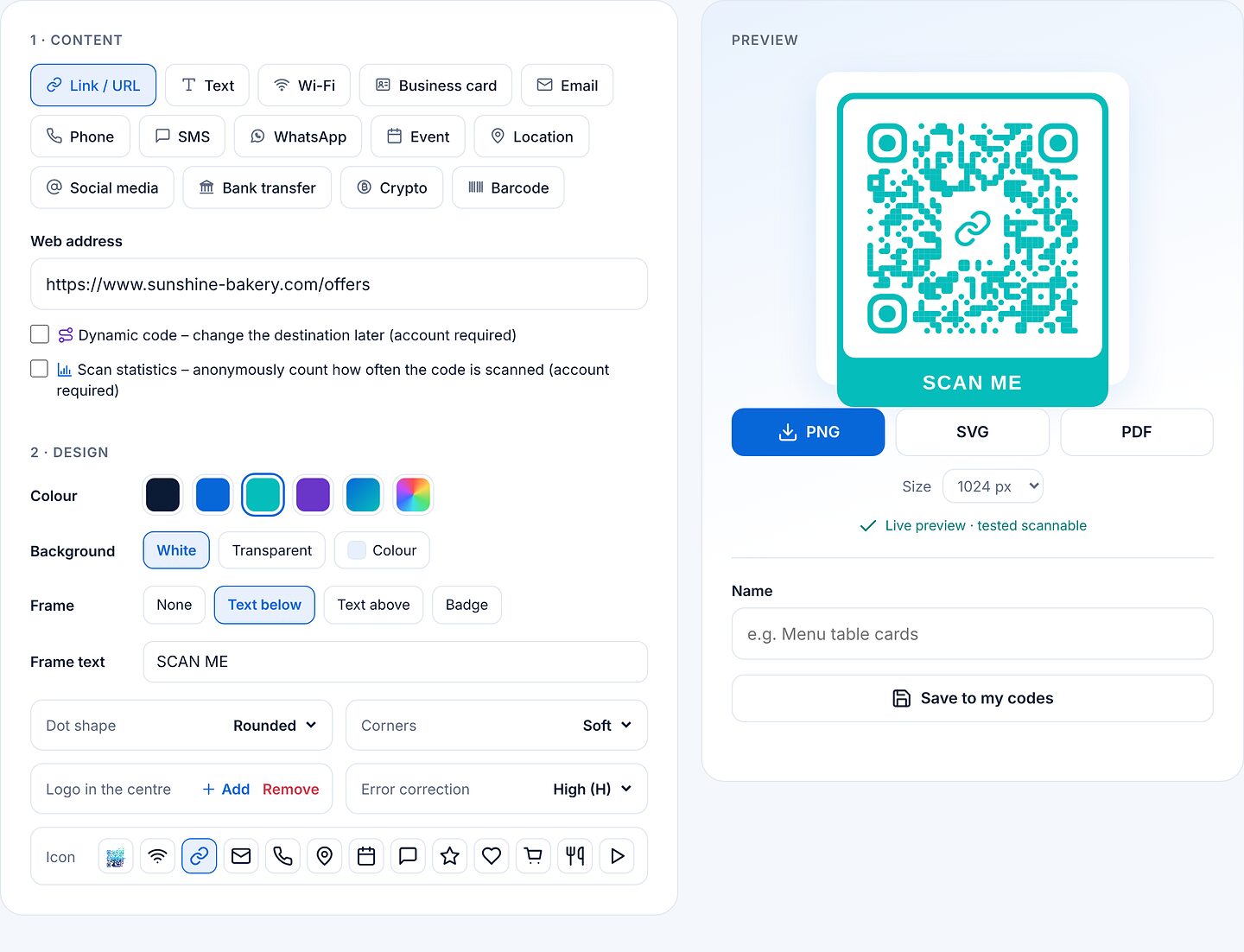
Поделиться Wi-Fi
Выберите «Wi-Fi», введите имя сети (SSID) и пароль, а защиту обычно оставьте на WPA/WPA2/WPA3. Гости сканируют код и подключаются без ввода пароля. Шаблон «Табличка Wi-Fi» в разделе Шаблоны превращает его в готовую настольную табличку.

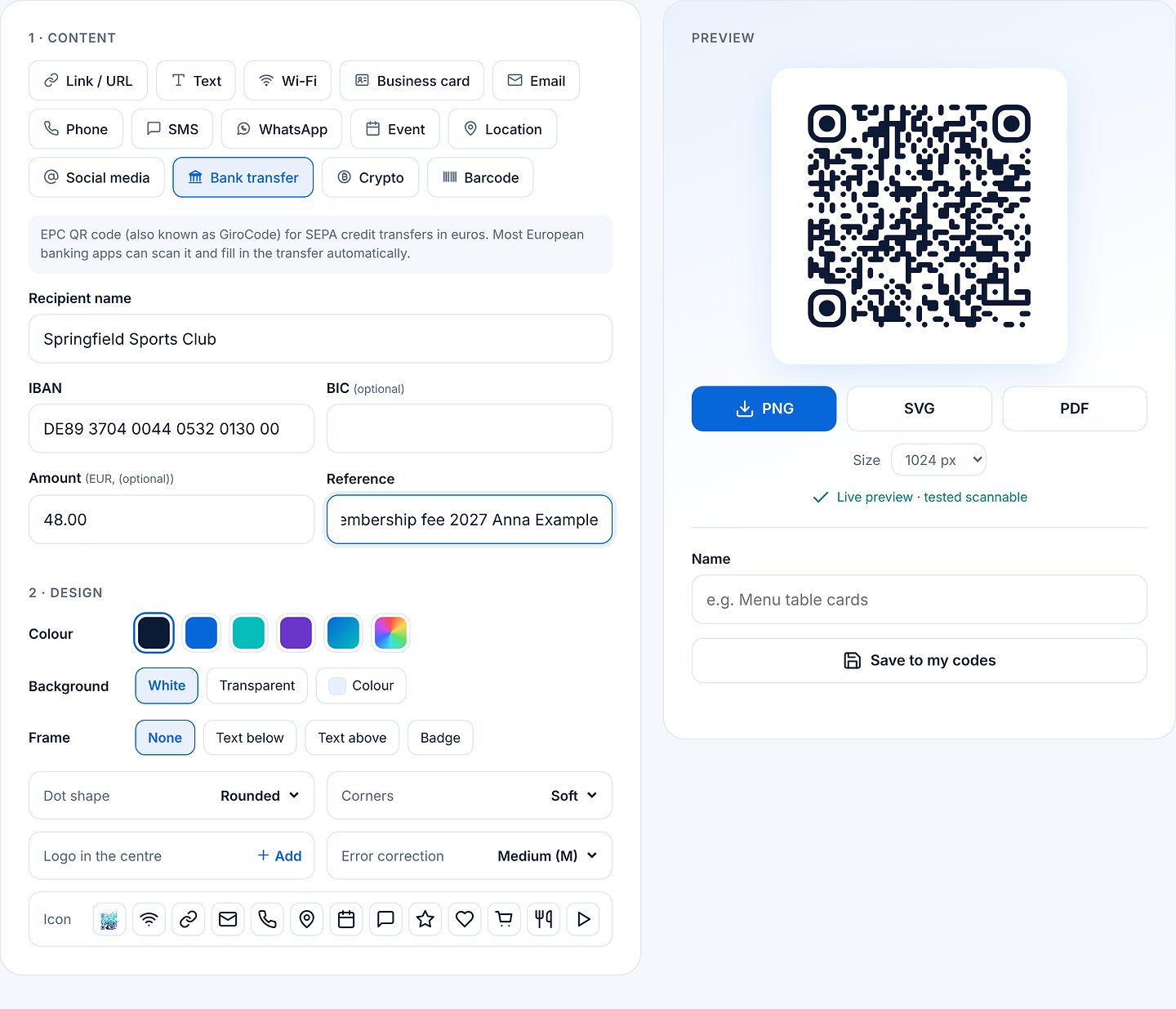
Банковский перевод (QR-код EPC)
«Банковский перевод» создаёт QR-код EPC (его также называют GiroCode) для SEPA-переводов в евро: получатель, IBAN, сумма и назначение платежа. Большинство европейских банковских приложений заполняют перевод автоматически. IBAN проверяется прямо при вводе.
Штрихкоды
В разделе «Штрихкод» вы выбираете тип: EAN-13, EAN-8, UPC, Code 128, Code 39, ITF-14 или Codabar. Для EAN, UPC и ITF-14 контрольная цифра добавляется автоматически.
Сохранение
Введите название под предпросмотром и нажмите «Сохранить в мои коды». Код появится в разделе Мои коды, и его можно будет изменить позже. Если вы меняете сохранённый код, «Сохранить в мои коды» перезаписывает его, а «Сохранить как новый» создаёт копию.
Перед печатью проверьте коды на нескольких телефонах, особенно при светлых цветах, большом логотипе или маленьком размере печати. С логотипом помогает более высокий уровень коррекции ошибок (Q или H).
3Динамические коды и статистика сканирований
Динамический код содержит не сам веб-адрес, а короткую ссылку вида qrvib.es/AbC23xyz. Она перенаправляет на вашу цель, и цель можно менять в любой момент, не перепечатывая код. Для этого нужен аккаунт.
- В разделе «Ссылка / URL» введите веб-адрес и отметьте «Динамический код».
- Если хотите видеть, как часто сканируют код, отметьте также «Статистика сканирований».
- Дайте коду название и нажмите «Сохранить в мои коды». Только после этого короткая ссылка начинает работать.
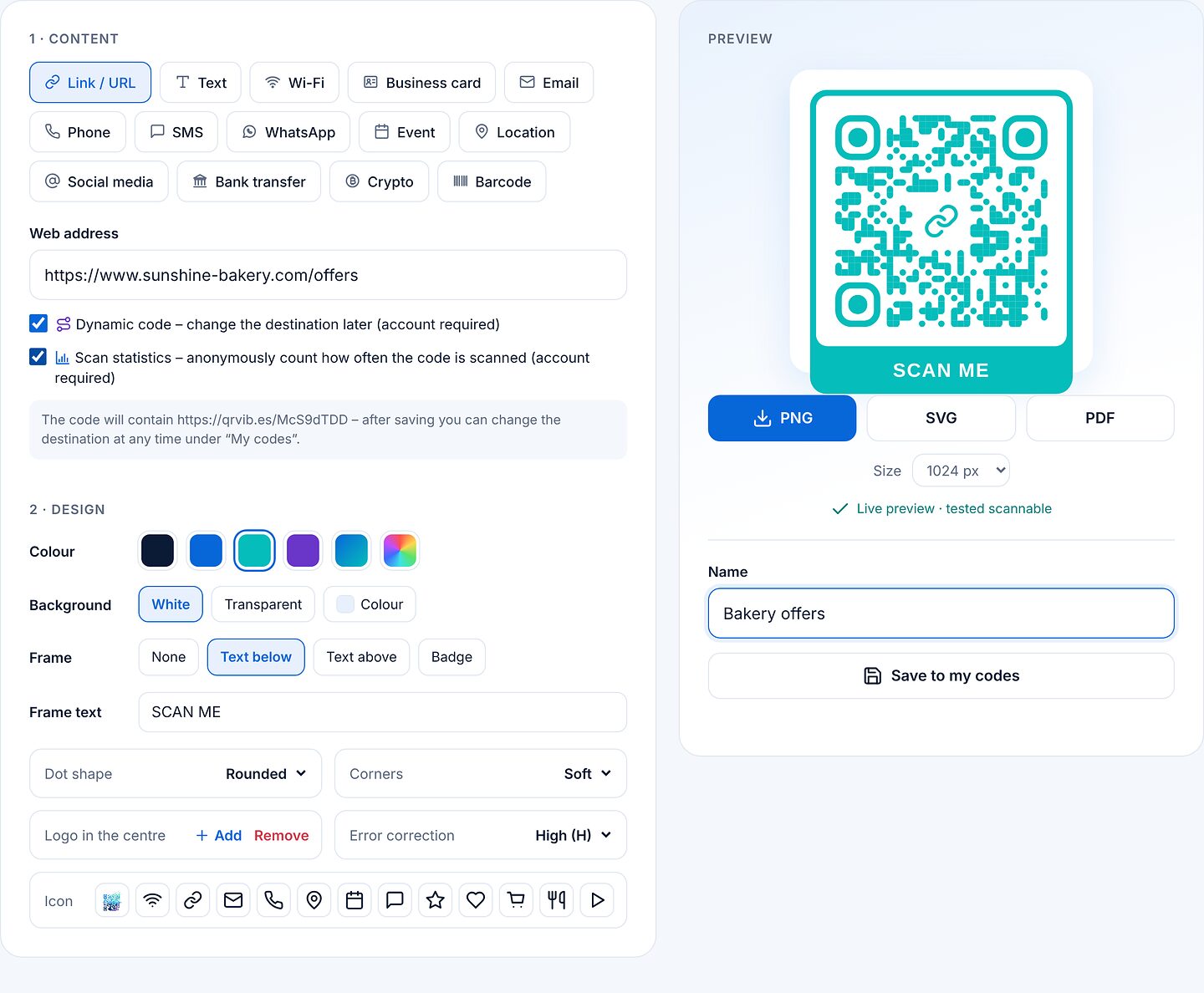
Изменить цель
В разделе Мои коды у каждого динамического кода есть поле «Адрес назначения». Введите новый адрес, нажмите «Сохранить» – готово. Все уже напечатанные коды теперь ведут на новую цель.
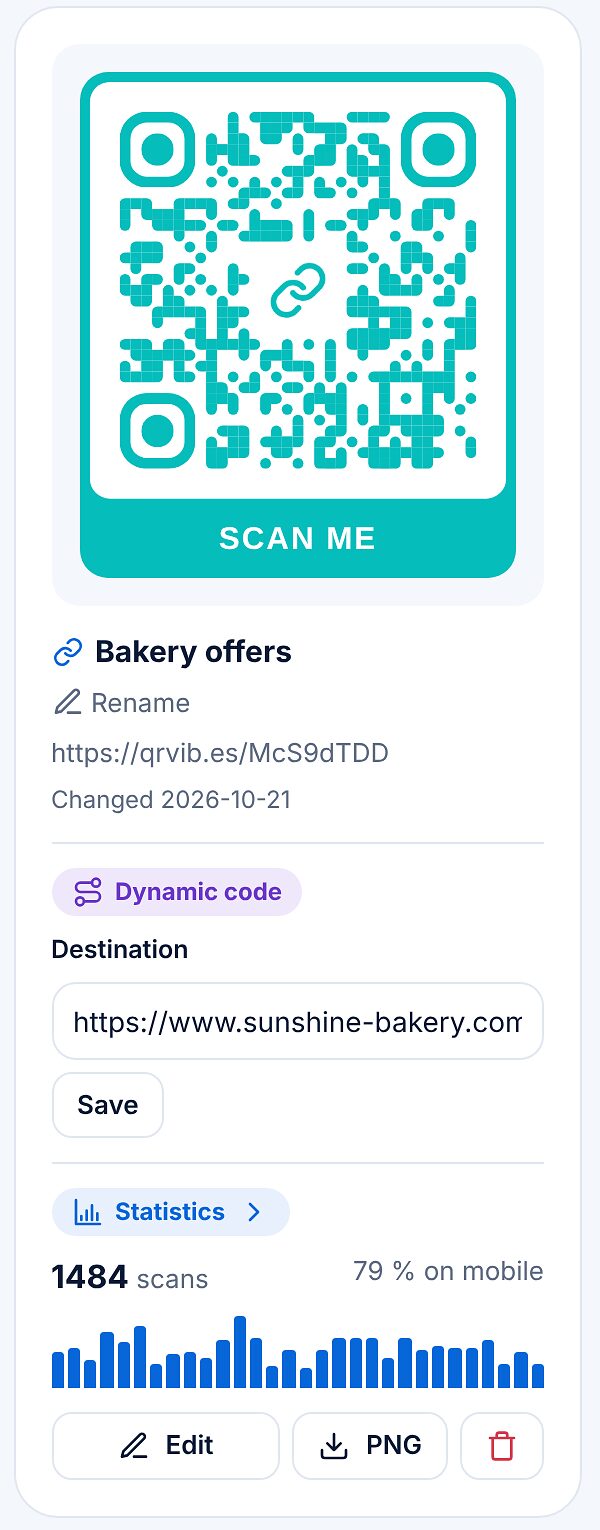
Посмотреть статистику
По нажатию на «Статистика» открывается отчёт: сканирования за период и всего, сегодня, среднее и лучший день, график по дням, неделям или месяцам, доля мобильных устройств и распределение по дням недели. Можно выбрать 7, 30 или 90 дней, 12 месяцев или всё время; «CSV» скачивает цифры.
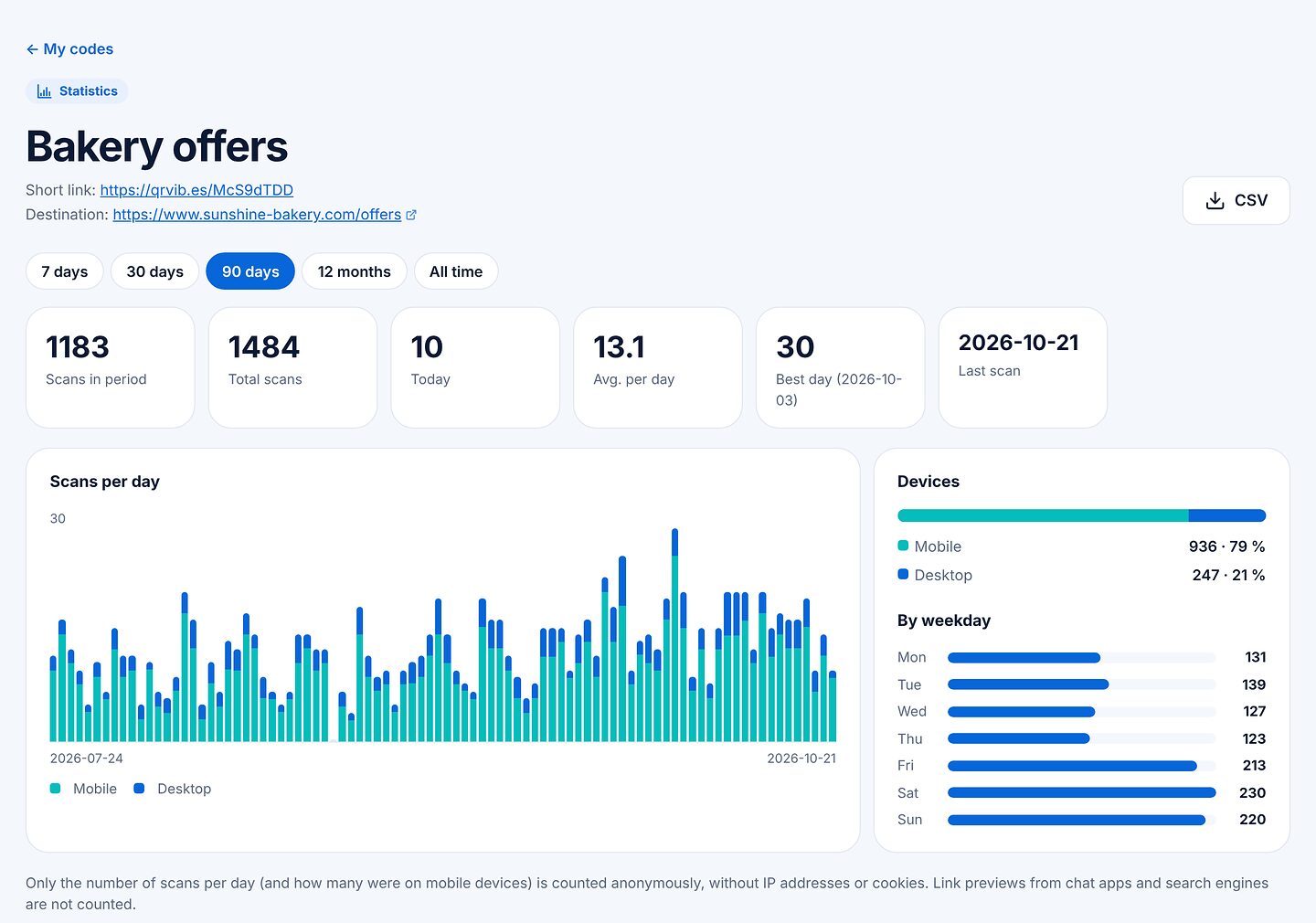
Считается только количество сканирований в день – анонимно, без IP-адреса и без cookie. Важно: динамический код работает, только пока он сохранён в вашем аккаунте.
4Сканирование кодов
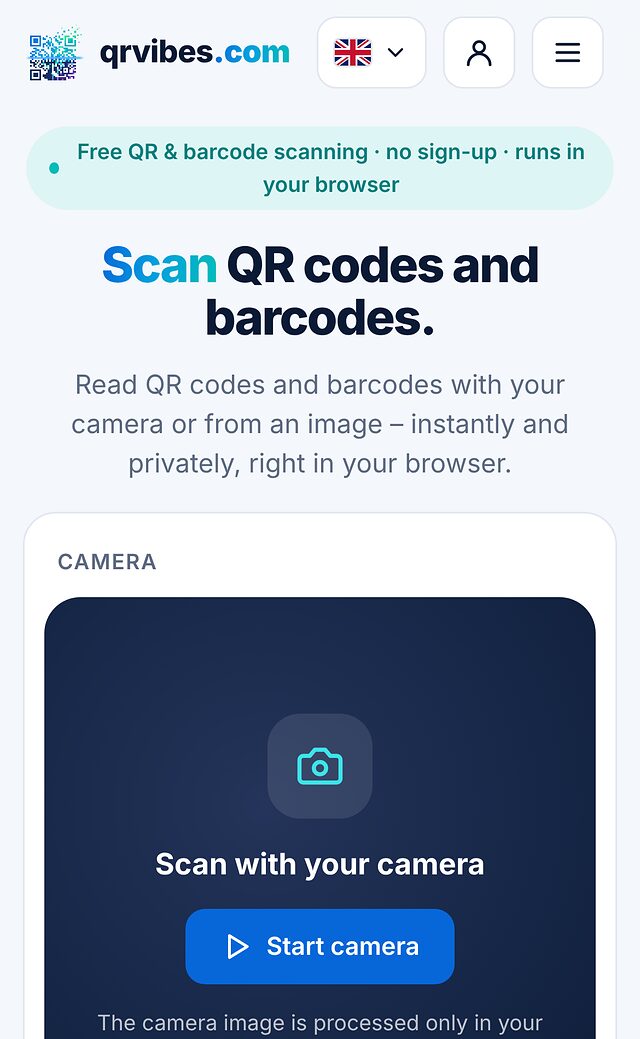
На странице Сканировать вы считываете QR-коды и штрихкоды – камерой или с изображения.
- Нажмите «Включить камеру» и разрешите доступ к камере.
- Держите код внутри рамки. Сканирование начинается автоматически; фонарик, зум, полноэкранный режим и смена камеры помогают с трудными кодами.
- Без камеры: перетащите изображение на страницу, «выберите файл» или вставьте скриншот через Ctrl+V.
Результат
После сканирования вы видите содержимое и подходящие кнопки, для ссылок например «Открыть ссылку», «Копировать» и «Редактировать как QR». Прежде чем вы откроете ссылку, qrvibes.com показывает целевой домен и предупреждает о подозрительных признаках: незашифрованном соединении, голом IP-адресе или символах, имитирующих известный сайт. Последние сканирования сохраняются как история только на вашем устройстве; «Очистить» удаляет её. Ниже блок «Сообщить о подозрительном QR-коде» ведёт к форме жалобы.
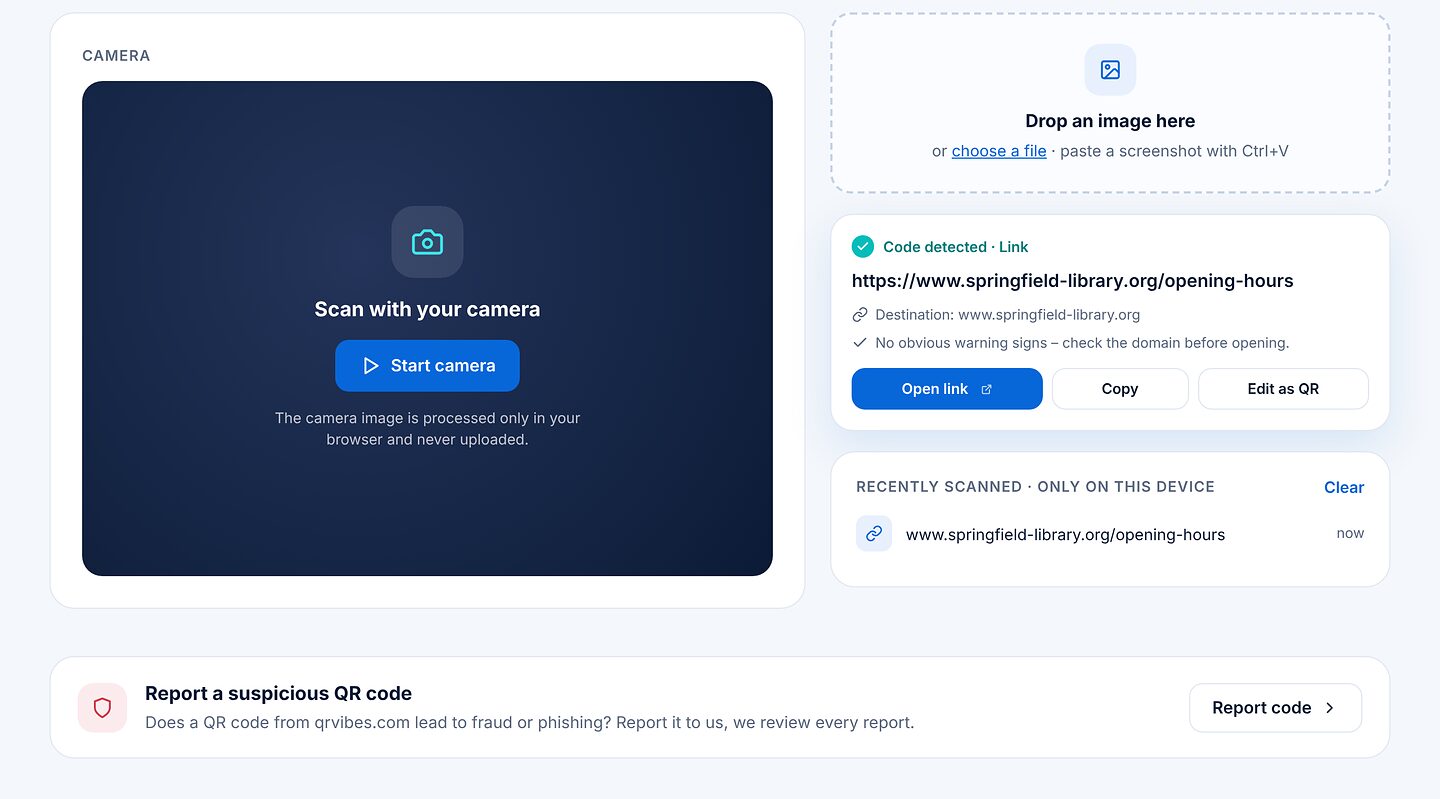
Изображение с камеры и ваши картинки анализируются только в браузере и никуда не загружаются. Если камера не запускается, разрешите доступ в настройках браузера и перезагрузите страницу.
5Сообщить о подозрительном QR-коде
Если вы нашли код qrvibes.com, который ведёт на мошеннический или фишинговый сайт, сообщите о нём на странице жалобы. Попасть туда можно через блок «Сообщить о подозрительном QR-коде» внизу страницы Сканировать. Сообщать можно о кодах, адрес которых начинается с qrvib.es.
- Выберите «Фото QR-кода» (фото считывается только в браузере) или введите адрес вручную.
- Укажите причину, например фишинг, вредоносная программа или мошенничество.
- При желании укажите, где нашли код, и оставьте адрес электронной почты для уточняющих вопросов.
- Нажмите «Отправить сообщение».
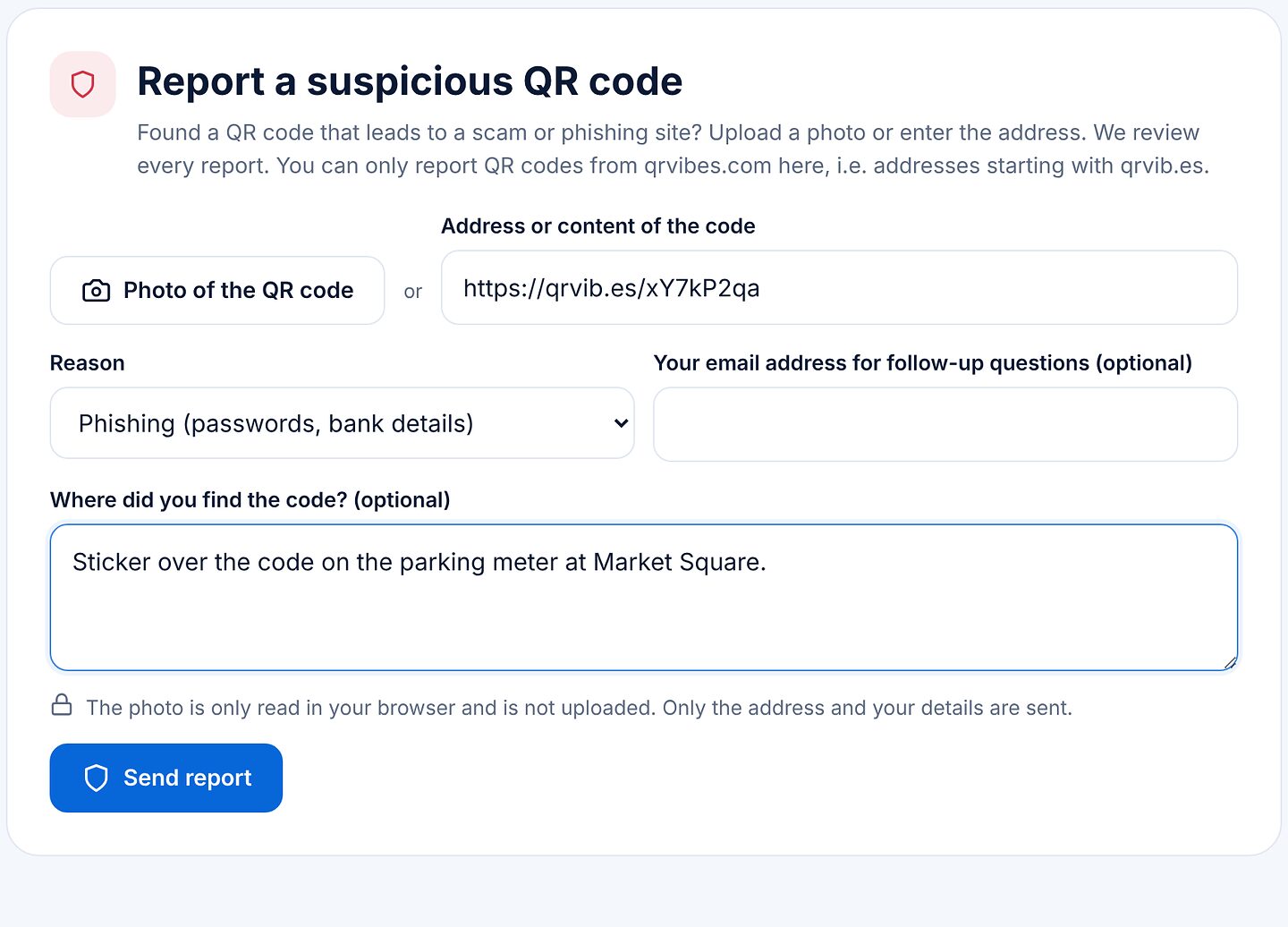
Мы проверяем каждую жалобу. Если подозрение подтверждается, код перед переходом показывает страницу с предупреждением или блокируется полностью.
6Шаблоны для печати и отправки
В разделе Шаблоны вы найдёте 22 готовых к печати шаблона с QR-кодом: табличка Wi-Fi, настольная карточка с меню, визитка, наклейка, Save the Date, свадебное приглашение, день рождения, блошиный рынок и другие. Кнопки вверху фильтруют по категориям.
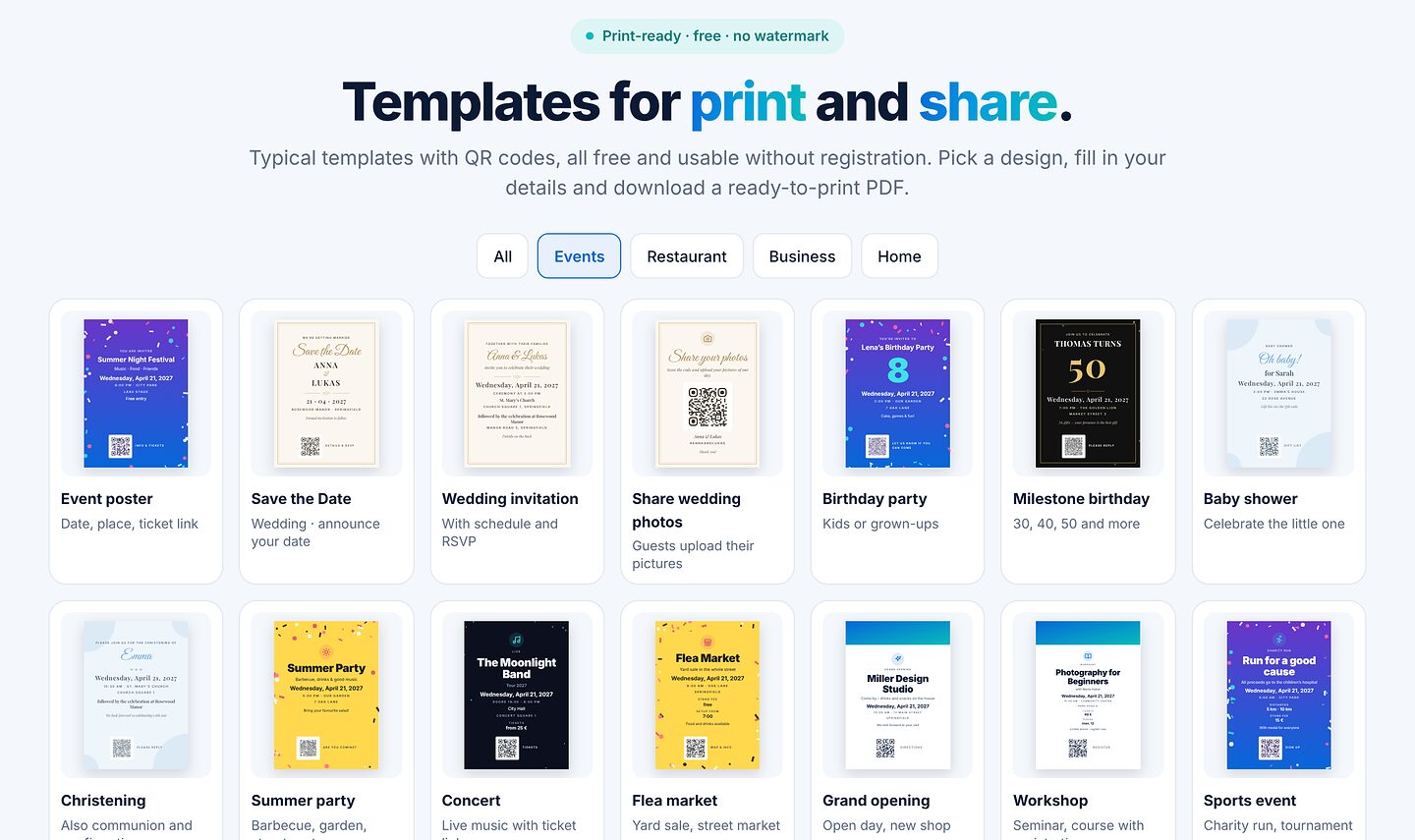
- Нажмите на шаблон.
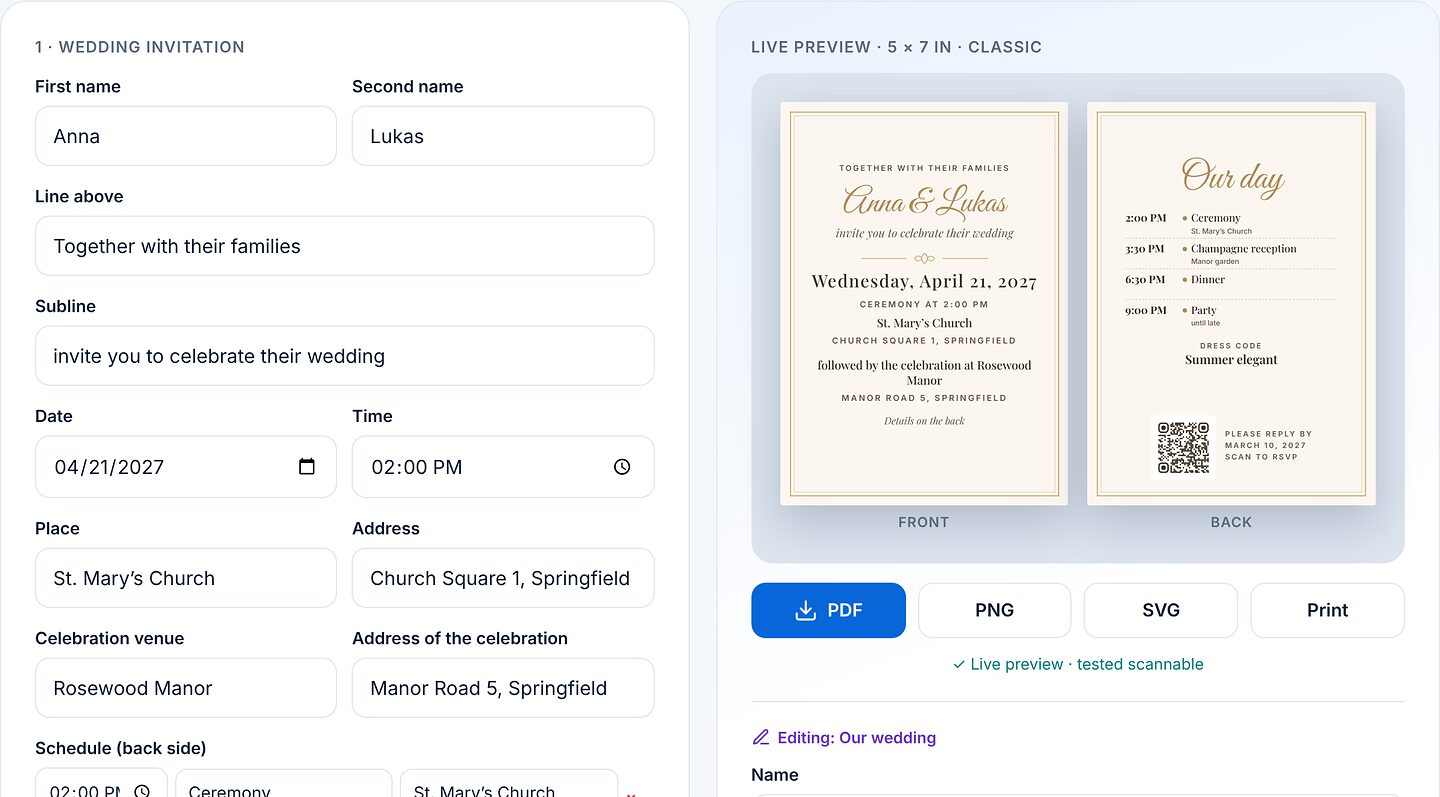
- Введите свои данные – живой предпросмотр сразу показывает результат, для открыток с лицевой и оборотной стороной.
- Выберите, куда ведёт QR-код (в зависимости от шаблона: форма ответа, WhatsApp, e-mail, ссылка, событие в календаре …).
- Выберите стиль и формат, например A4, A5, A6, визитка, квадрат или сторис для соцсетей.
- Скачайте в PDF, PNG или SVG либо нажмите «Печать». С аккаунтом шаблон можно ещё и сохранить.
7Форма ответа для приглашений
В приглашениях на свадьбу, день рождения или новогодний праздник QR-код может вести на форму ответа. Гости сканируют код и подтверждают участие или отказываются – без аккаунта. Чтобы создать форму, вам нужен бесплатный аккаунт.
Создать форму
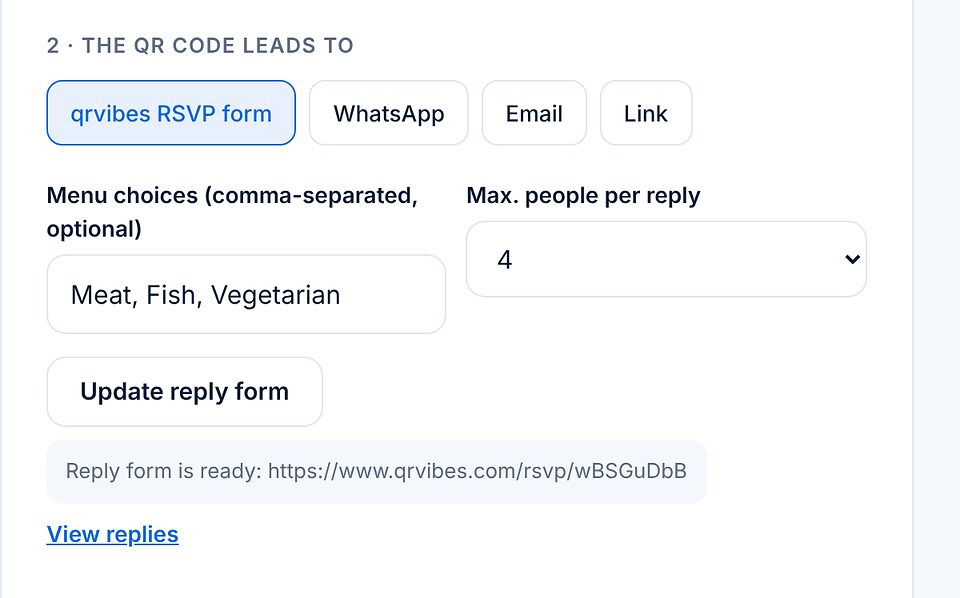
- В шаблоне в пункте «QR-код ведёт на» выберите «Форма RSVP от qrvibes».
- При желании задайте варианты меню (например мясо, рыба, вегетарианское) и максимальное число человек на один ответ. Срок ответа берётся из поля «Ответить до».
- Нажмите «Создать форму ответа». После этого QR-код появится в предпросмотре, а ссылка «Посмотреть ответы» ведёт к обзору.
Что видят гости
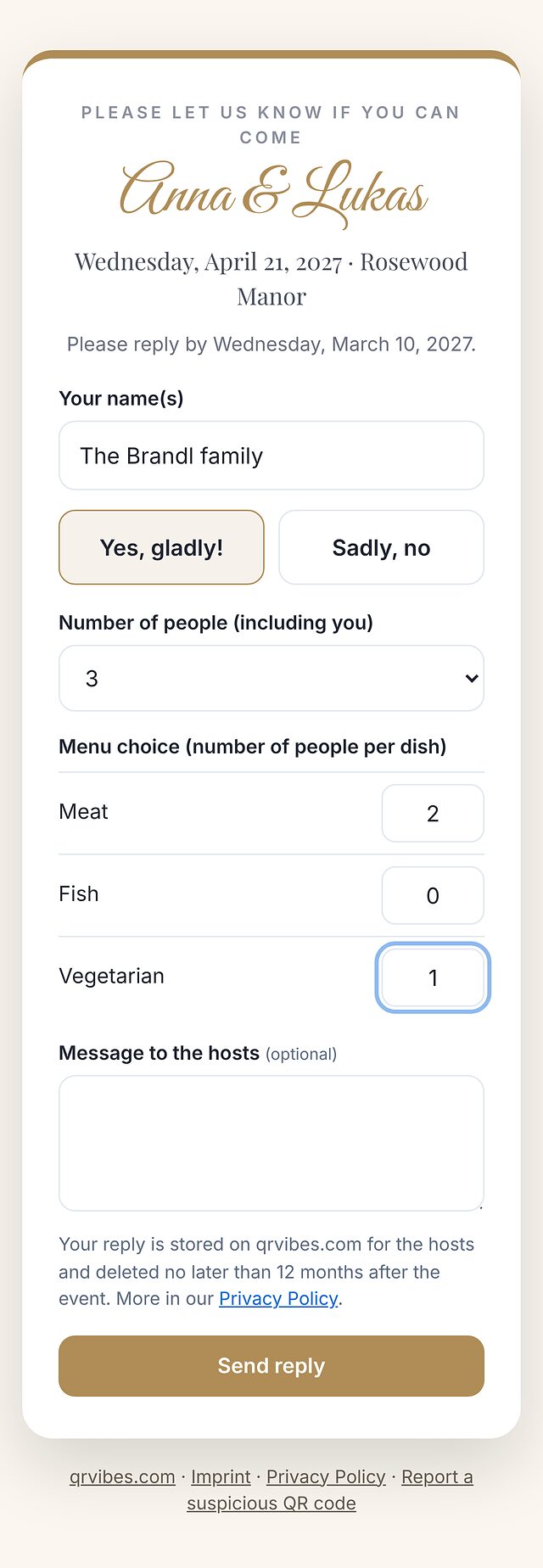
После сканирования форма открывается в стиле вашего приглашения. Гости вводят имя, выбирают «Да, с удовольствием!» или «К сожалению, нет», число человек и, если предусмотрено, меню, а также могут оставить сообщение.
Просмотр ответов
В разделе Мои коды → «Формы ответа» вы сразу видите согласия, число человек, отказы и выбор меню, а ниже – каждый ответ. «CSV» скачивает список, например для плана рассадки. Форму можно закрыть («Прекратить приём ответов»), снова открыть и удалять отдельные ответы.
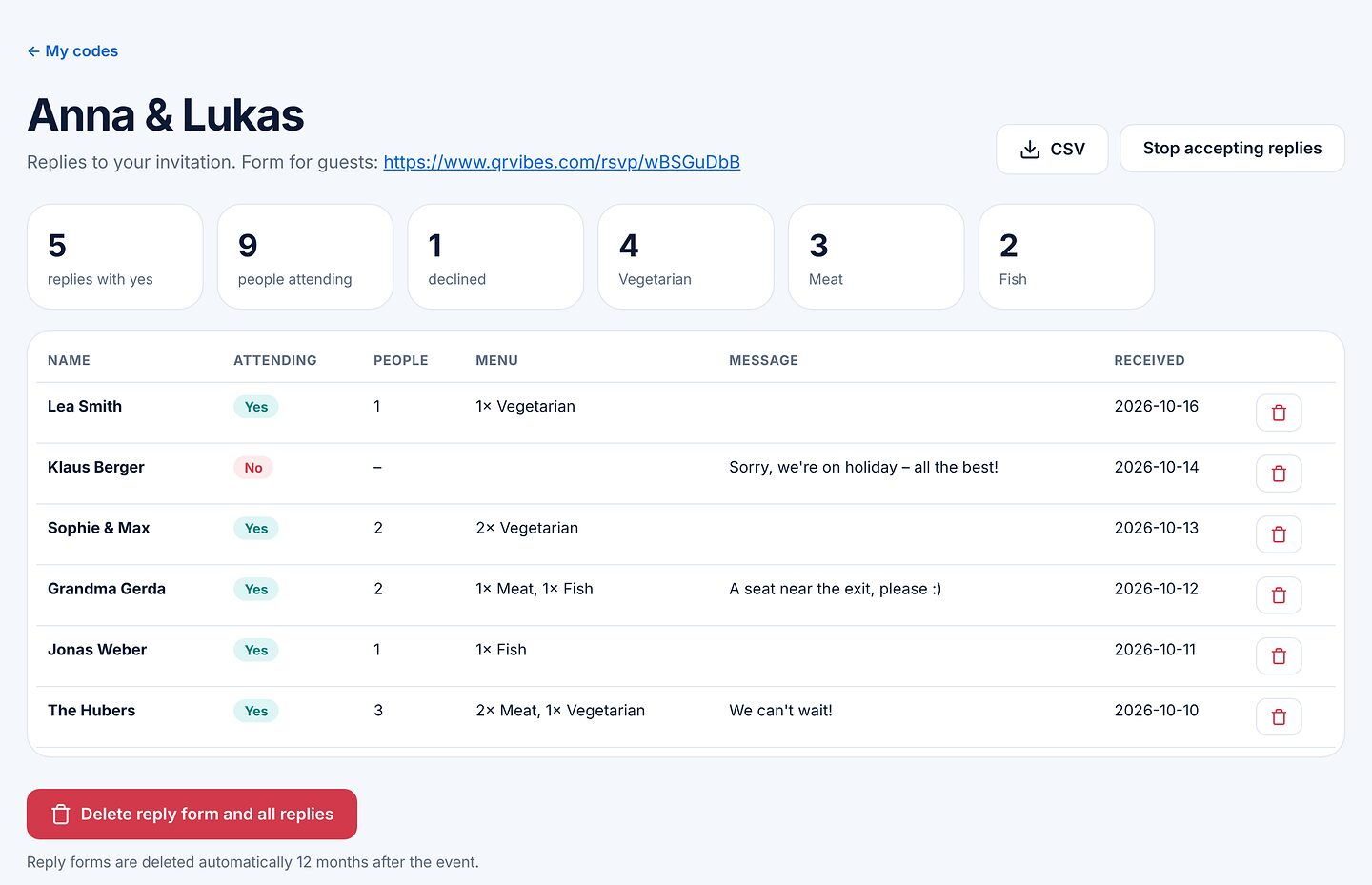
Формы ответа и ответы удаляются автоматически не позднее чем через 12 месяцев после события.
8Массово: много кодов сразу
В разделе Массово вы создаёте до 500 кодов за раз, например для номеров столов, инвентаря или билетов.
- Вставьте список (один код на строку, название по желанию после точки с запятой) или перетащите CSV-файл: первый столбец – содержимое, второй – название.
- Выберите тип кода (QR или штрихкод), цвет, стиль точек и коррекцию ошибок.
- Выберите вывод: лист PDF с 6–35 кодами на странице, ZIP с PNG или ZIP с SVG. При желании название печатается под каждым кодом.
- Нажмите «Создать и скачать».
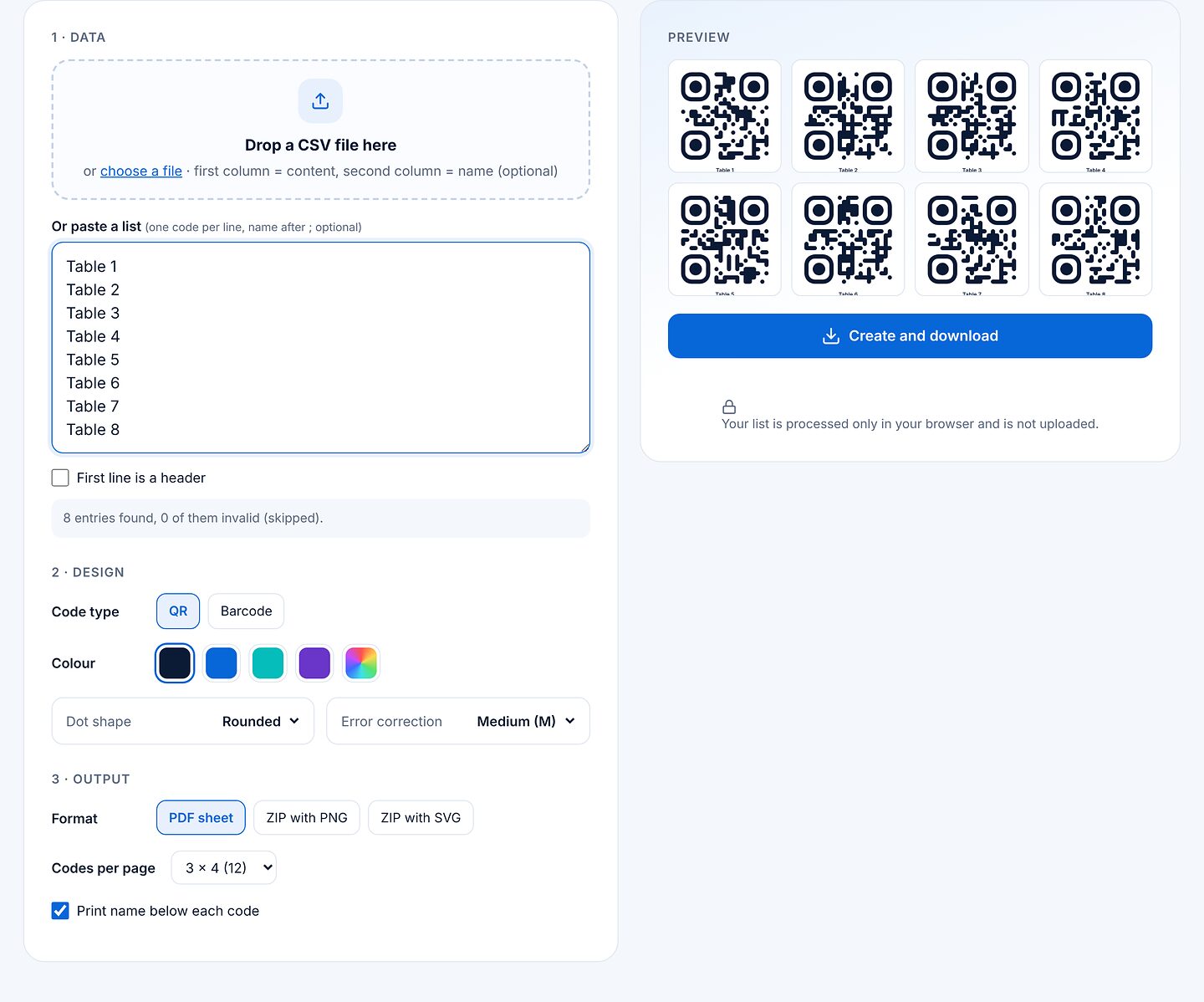
Ваш список обрабатывается только в браузере и никуда не загружается.
9Мои коды и аккаунт
Кнопкой «Войти» справа вверху вы входите или создаёте бесплатный аккаунт. После этого на кнопке написано «Мои коды».
Сохранённые коды
Здесь собраны все сохранённые коды и шаблоны с превью. Любой код можно переименовать, нажать «Редактировать» (откроется в редакторе), скачать как PNG или удалить. Динамические коды дополнительно показывают цель и число сканирований. В одном аккаунте может быть до 500 кодов, из них до 100 динамических, и до 50 форм ответа.
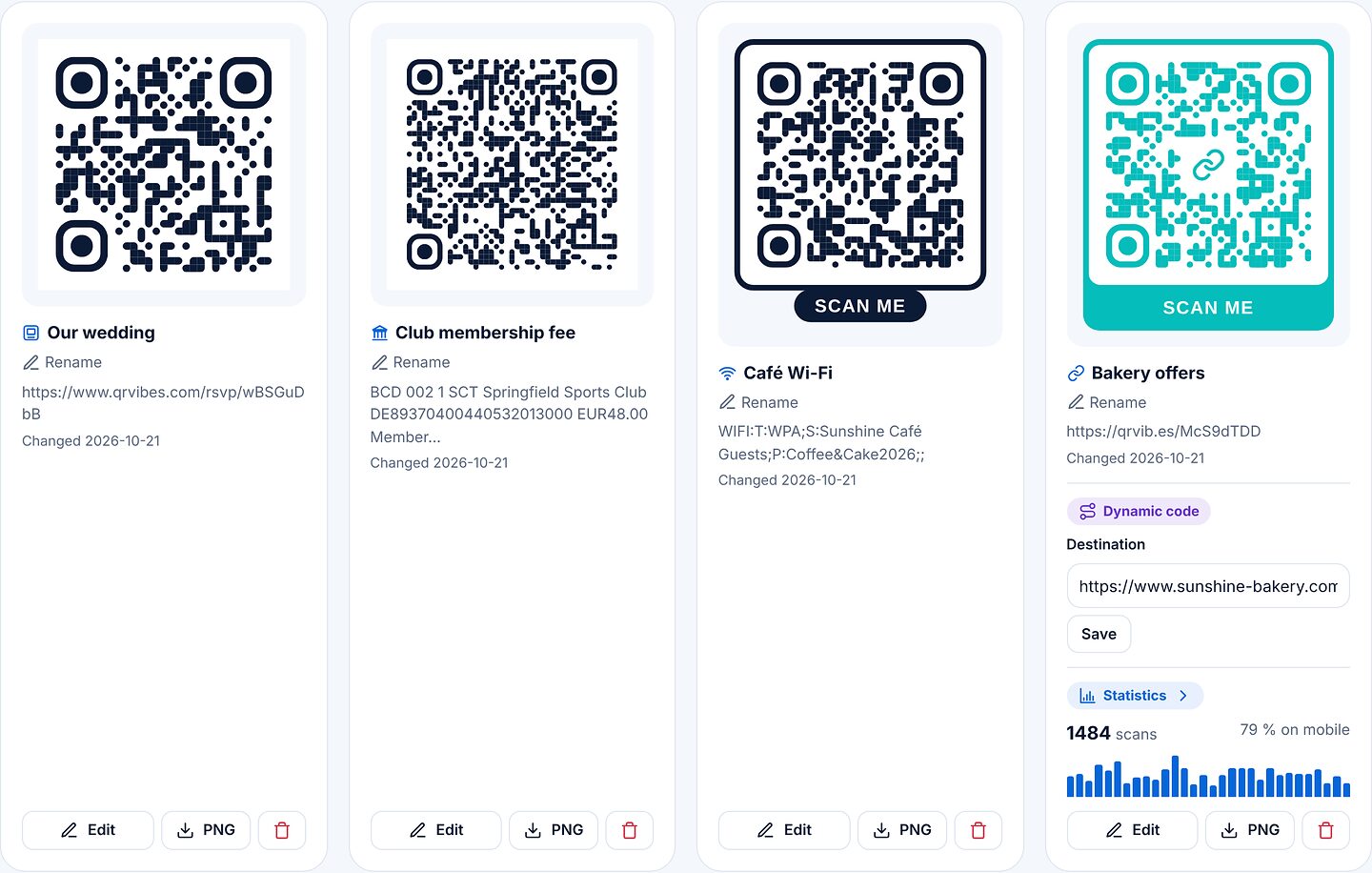
Профиль, пароль и ваши данные
Ниже вы меняете имя и пароль. В блоке «Ваши данные» кнопка «Скачать мои данные» скачивает все данные аккаунта и коды в файле JSON; «Удалить учётную запись» сразу и навсегда удаляет профиль и все коды. Динамические коды и формы ответа после этого перестают работать.
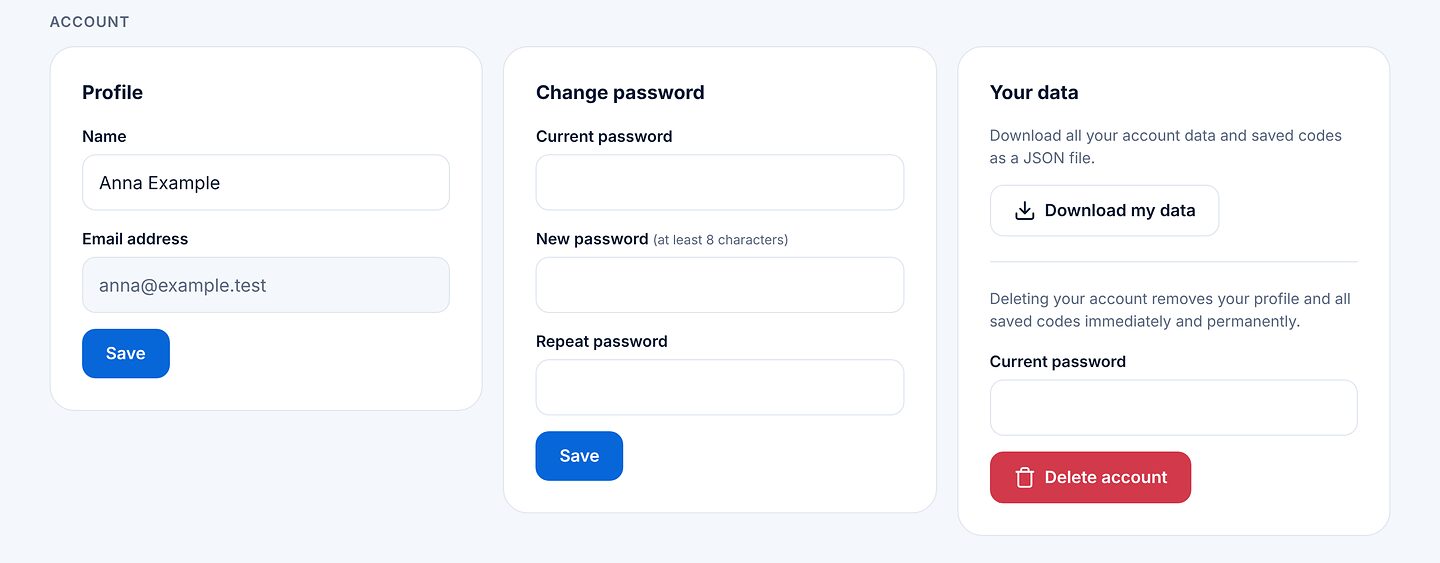
Забыли пароль? При входе нажмите «Забыли пароль?». Вы получите письмо со ссылкой, которая действует один час.
Остались вопросы? Короткие ответы есть в частых вопросах (FAQ), а написать нам напрямую можно через форму обратной связи.